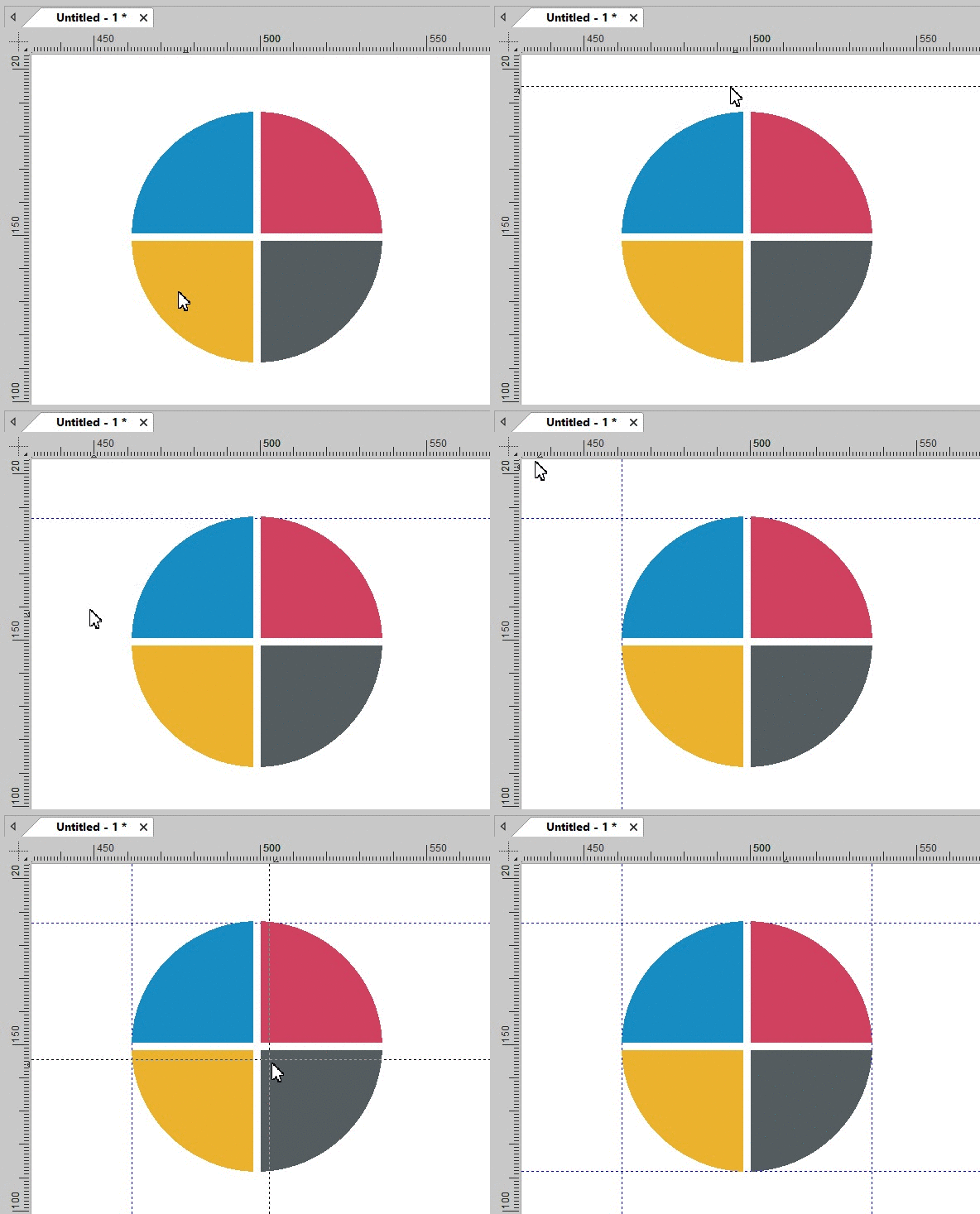
Utilisez des lignes directrices pour positionner facilement votre conception. Les lignes directrices sont affichées sous la forme d'une ligne pointillée bleue et placées au-dessus ou derrière votre dessin.
Insérer des lignes directrices
Le moyen le plus simple d'ajouter une ligne directrice consiste à en faire glisser une avec le bouton gauche de la souris depuis les règles à côté de votre feuille de calcul EasySIGN. Ou faites glisser une ligne de guidage horizontale et verticale depuis le coin de connexion du les dirigeants, en haut à gauche de la feuille de calcul EasySIGN.
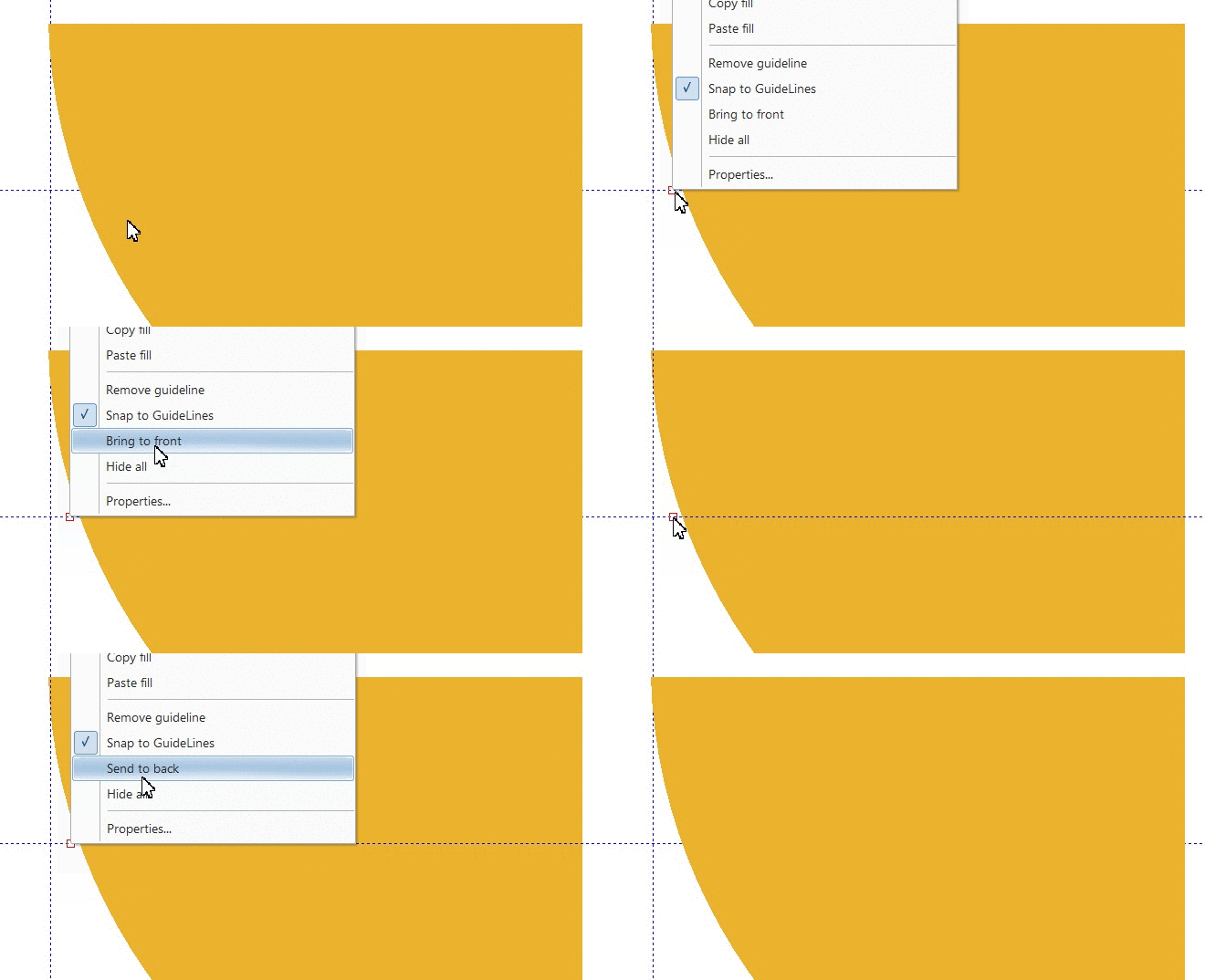
Changer les propriétés
Pour ajouter ou modifier la position ou définir des lignes directrices manuellement, accédez à Insertion> Lignes directrices> Propriétés.
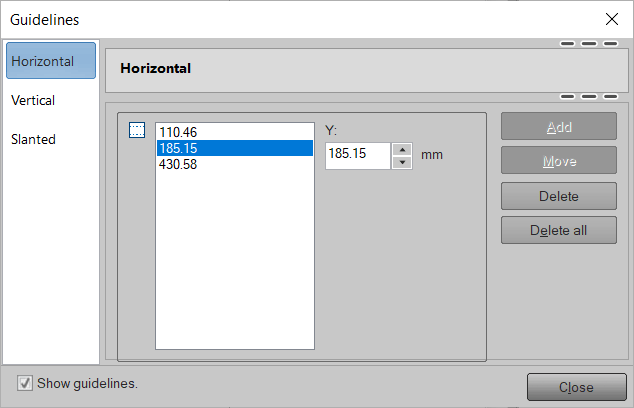
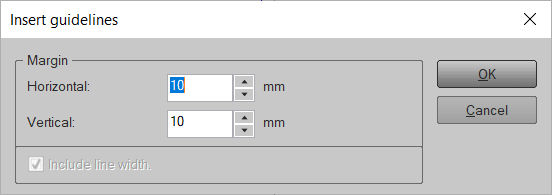
Ajouter des lignes directrices sur le bord d'une feuille de calcul Insertion> Directives> sur le bord de la feuille de calcul ..., autour d'une sélection Insertion> Lignes directrices> sur les étendues de sélection ...ou ajoutez des lignes directrices concernant l'impression et la découpe repères d'alignement Insertion> Lignes directrices> À l'intérieur / à l'extérieur des repères d'alignement ... pour aligner les travaux d'impression et de découpe.
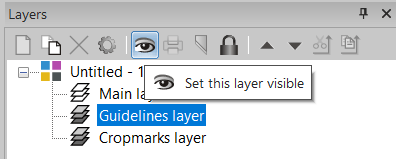
Définir la visibilité
Activer / désactiver la visibilité des lignes directrices dans couche menu.
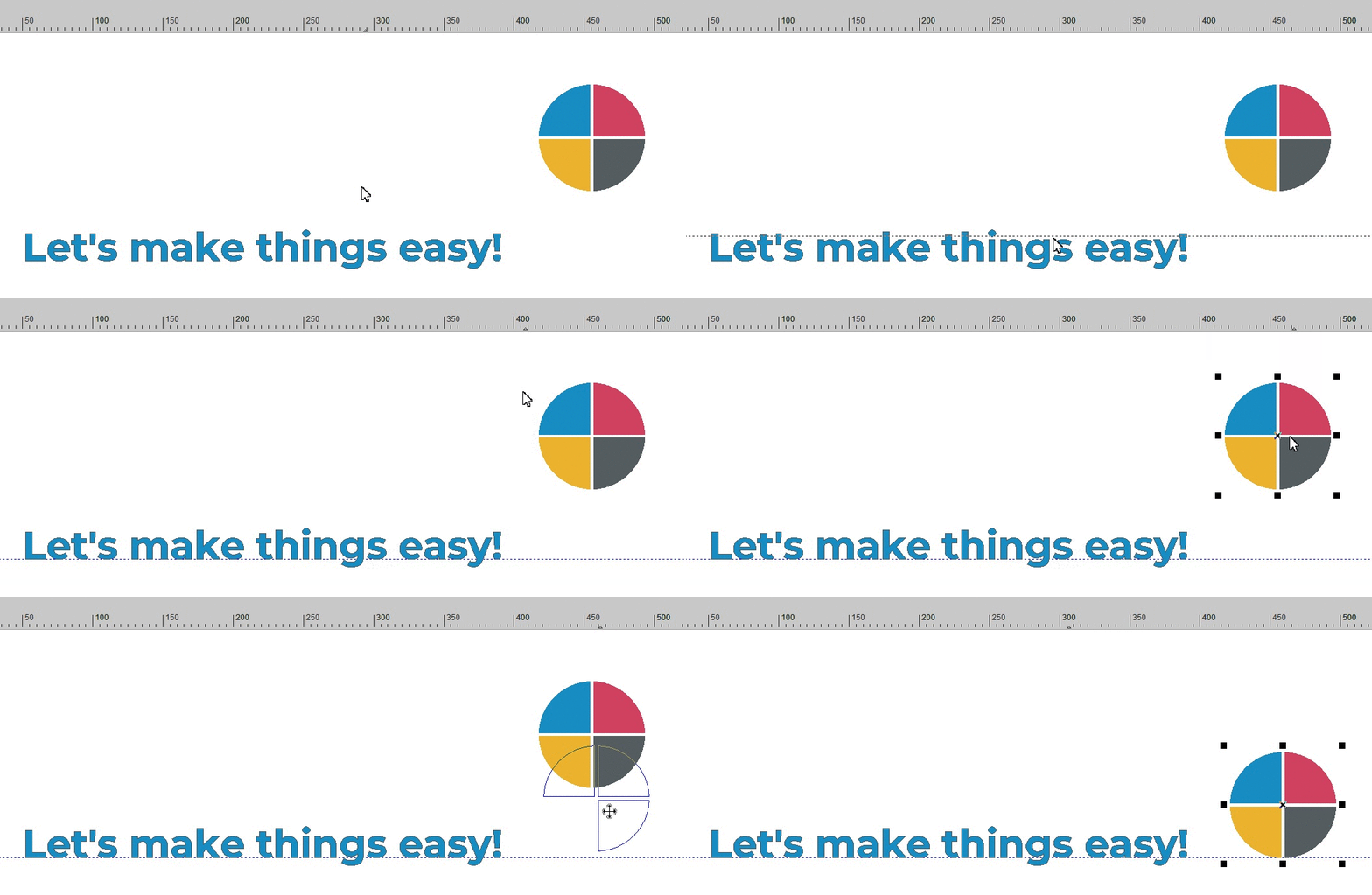
Lignes directrices magnétiques
Affichage> Magnétique> Lignes directrices
Définissez les lignes directrices et les nœuds sur magnétique pour aligner facilement divers objets sur une feuille de calcul EasySIGN.
Découvrez aussi...

La gestion des couleurs